







Claude Code Channels, Anthropic’in Mart 2026’da duyurduğu ve aktif bir Claude Code oturumunu iMessage, Telegram veya Discord üzerinden yönetmenizi sağlayan resmi bir MCP entegrasyonudur. Claude Code artık sadece masaüstüne bağlı değil. Bu platformlar üzerinden görev başlatabilir, çalışan bir işlemin durumunu sorgulayabilir, izin gerektiren adımları doğrudan telefonunuzdan onaylayabilirsiniz.
We just released Claude Code channels, which allows you to control your Claude Code session through select MCPs, starting with Telegram and Discord.
— Thariq (@trq212) March 19, 2026
Use this to message Claude Code directly from your phone. pic.twitter.com/sl3BP2BEzS
Bu özelliği ben iMessage ile kurdum ve kullanıyorum. Kurulum sırasında dokümantasyonda yeterince vurgulanmayan birkaç kritik noktayla karşılaştım. Bu yazı üç platformdan ikisinin kurulumunu da adım adım ele alıyor; iMessage bölümünde kişisel deneyimden çıkan notlar ayrıca işaretlendi.
Channels ile Telefondan Claude Code’a Ne Yapabilirsiniz?
Kurulum tamamlandığında şu işlemleri herhangi bir cihazdan gerçekleştirebilirsiniz:
Claude Code arka planda çalışırken siz dışarıdasınız. Telefon size o terminale bağlı bir pencere sunuyor:
- Fotoğraf veya ekran görüntüsü göndererek analiz ettirmek
- Uzaktan log dosyası incelemesi yaptırmak
- Uzun süren bir script’i tetikleyip sonucunu beklemek
- Sunucu durumunu sorgulamak
- İzin gerektiren işlemler için terminale dönmeden
yes [kod]ya dano [kod]ile onay verme gibi işlemlerin tamamını yapabilirsiniz.
Claude Code Channels Nedir?
Claude Code Channels, Claude Code oturumuna dışarıdan mesaj enjekte eden bir MCP (Model Context Protocol) altyapısıdır. --channels flag’iyle başlatılan Claude Code, seçilen platforma ait bir MCP sunucusunu alt süreç olarak çalıştırır. Bu sunucu ilgili platformu dinler, gelen mesajı aktif oturuma iletir, Claude görevi yerel ortamda işleyip yanıtı aynı platform üzerinden gönderir.
Her üç platformun da ortak özelliği şudur: her şey yerel çalışır. Bulut sunucusu yoktur, veriler üçüncü bir tarafa iletilmez. Telegram ve Discord platformun API’sine HTTP istekleri göndererek çalışır. iMessage ise çok daha doğrudan bir yol izler, macOS’un kendi Messages veritabanını (~/Library/Messages/chat.db) saniyede bir okur ve AppleScript aracılığıyla Messages.app üzerinden yanıt gönderir. Harici sunucu, token veya API anahtarı gerekmez.
Ortak önemli bir sınırlama var: Claude Code oturumu kapandığında bağlantı kesilir. Bu sorunu aşmak için yazının ilerleyen bölümünde tmux çözümünü ele aldım.
iMessage, Telegram ve Discord Arasındaki Farklar Neler?
| Özellik | iMessage | Telegram | Discord |
|---|---|---|---|
| Kurulum kolaylığı | Çok Kolay | Orta | Zor |
| Bot veya uygulama gereksinimi | Yok | BotFather token | Developer portal token |
| Harici sunucu veya API anahtarı | Yok | Yok | Yok |
| Mesaj geçmişi arama | Sınırlı | Var | Var |
| Typing indicator | Yok | Var | Var |
| Dosya ve fotoğraf gönderimi | Var | Var | Var |
| Çapraz platform erişim | Yalnızca Apple | Her platform | Her platform |
| İşletim sistemi gereksinimi | Yalnızca macOS | Tüm platformlar | Tüm platformlar |
| Türkiye’den erişim | Sorunsuz | Sorunsuz | Engelli |
Apple ekosistemindeyseniz iMessage en hızlı ve en doğal seçenek. Windows veya Android kullanıyorsanız Telegram. Discord kurulumu en karmaşık olan seçenek olmakla birlikte, Türkiye’de erişim engeli nedeniyle VPN gerektiriyor; bu nedenle bu yazıda adımlar teorik olarak aktarıldı, bizzat test edilemedi.
Kuruluma Başlamadan Önce Gereksinimler
Hangi platformu seçerseniz seçin, şunların hazır olması gerekiyor:
- Claude Code v2.1.80 veya üzeri (
claude --versionile doğrulayabilirsiniz)- Claude Code versiyonunuz eskiyse,
brew upgrade claude-codekomutu ile güncel sürüme çıkabilirsiniz.
- Claude Code versiyonunuz eskiyse,
- claude.ai Pro, Team veya Enterprise hesabı
- Bun runtime (tüm platformlarda zorunlu, kurulum aşağıda)
Bun Runtime Neden Gerekli ve Nasıl Kurulur?
Resmi dokümantasyonda yeterince öne çıkarılmayan ama kurulumu sessizce engelleyen tek bağımlılık bu: Channels sistemi Bun runtime üzerinde çalışır. Bun kurulu değilse plugin hiçbir hata mesajı vermeden başlamayı reddeder. Sorunun kaynağını bulmak da bu yüzden güçleşir.
curl -fsSL https://bun.sh/install | bashKurulumdan sonra PATH’i güncelleyin:
source ~/.bash_profile
# zsh kullanıyorsanız:
source ~/.zshrc
Kurulumu doğrulayın:
which bun
# Beklenen çıktı: /Users/kullanici/.bun/bin/bun
Bu çıktıyı görmeden devam etmeyin.
Claude Code iMessage Entegrasyonu Nasıl Kurulur?
iMessage kanalı yalnızca macOS’ta çalışır. iPhone, iPad ve Mac’in aynı Apple ID’ye bağlı olması gerekir.
Kişisel not: Bu kurulumu bizzat uyguladım. Aşağıdaki adımlar ve sorun giderme notları bu süreçten çıktı.
1: Terminal Uygulamasına Full Disk Access Verin
Plugin, macOS’un TCC (Transparency, Consent, and Control) sistemiyle korunan ~/Library/Messages/chat.db dosyasını okumak zorundadır. Bu izin olmadan plugin başlar başlamaz sonlanır.
System Settings / Privacy & Security / Full Disk Access yolunu takip edin ve Claude Code’u çalıştırdığınız terminal uygulamasını listeye ekleyin.

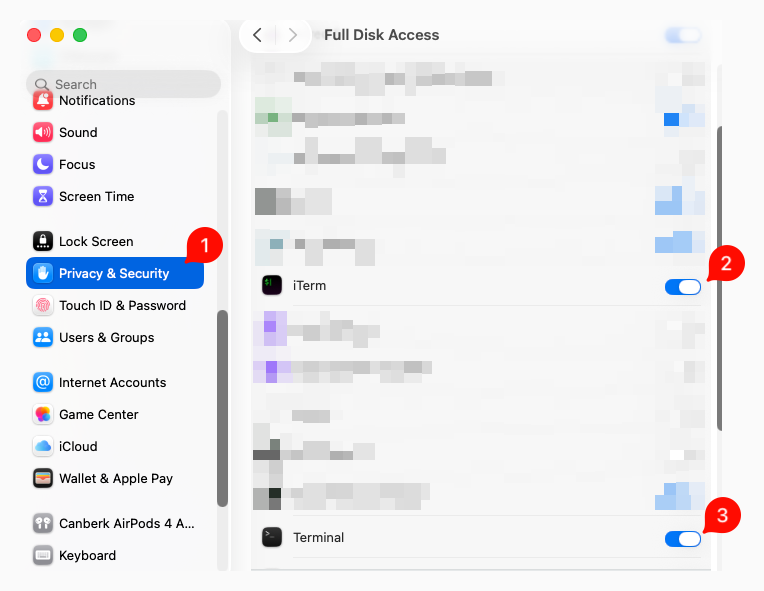
iTerm2, Terminal.app ve Ghostty için bu adım aynıdır. Hangi terminal üzerinden çalışıyorsanız izni ona verin, yanlış uygulamaya verilen veya verilmeyen izin çalışmayacaktır.
2: Plugin’i Yükleyin
Claude Code’u başlatın:
claudeArdından arayüz içinde plugin kurulum komutunu çalıştırın:
/plugin install imessage@claude-plugins-officialHerhangi bir ortam değişkeni veya ek konfigürasyon gerekmez.
3: Channel Mode ile Başlatın
Yeni bir terminal penceresi açın. Bu pencere açık kaldığı sürece iMessage bağlantısı aktif kalır, kapatırsanız bağlantı kesilir.
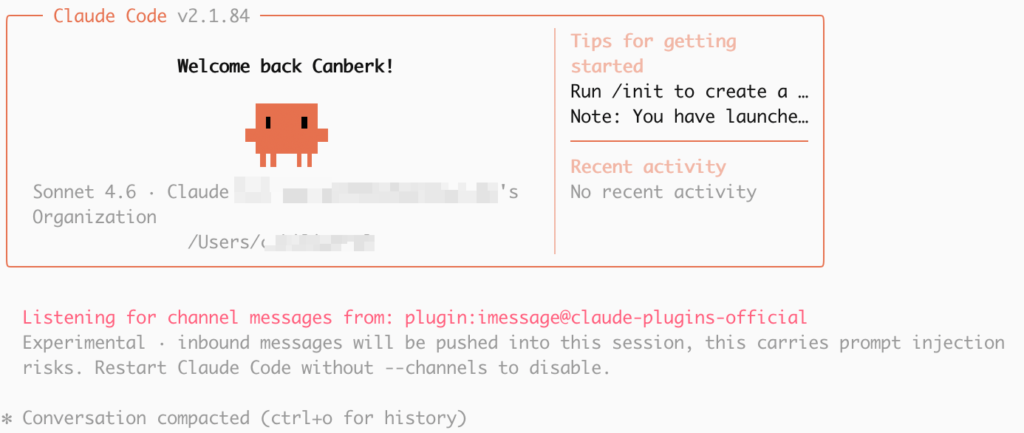
claude --channels plugin:imessage@claude-plugins-officialBaşarılı bir başlangıçta terminalde şu satırı görmelisiniz:
Listening for channel messages from: plugin:imessage@claude-plugins-official4: Test Edin
iPhone’unuzdan kendi Apple ID’nize kayıtlı numaraya iMessage gönderin. Claude birkaç saniye içinde yanıt verecektir.

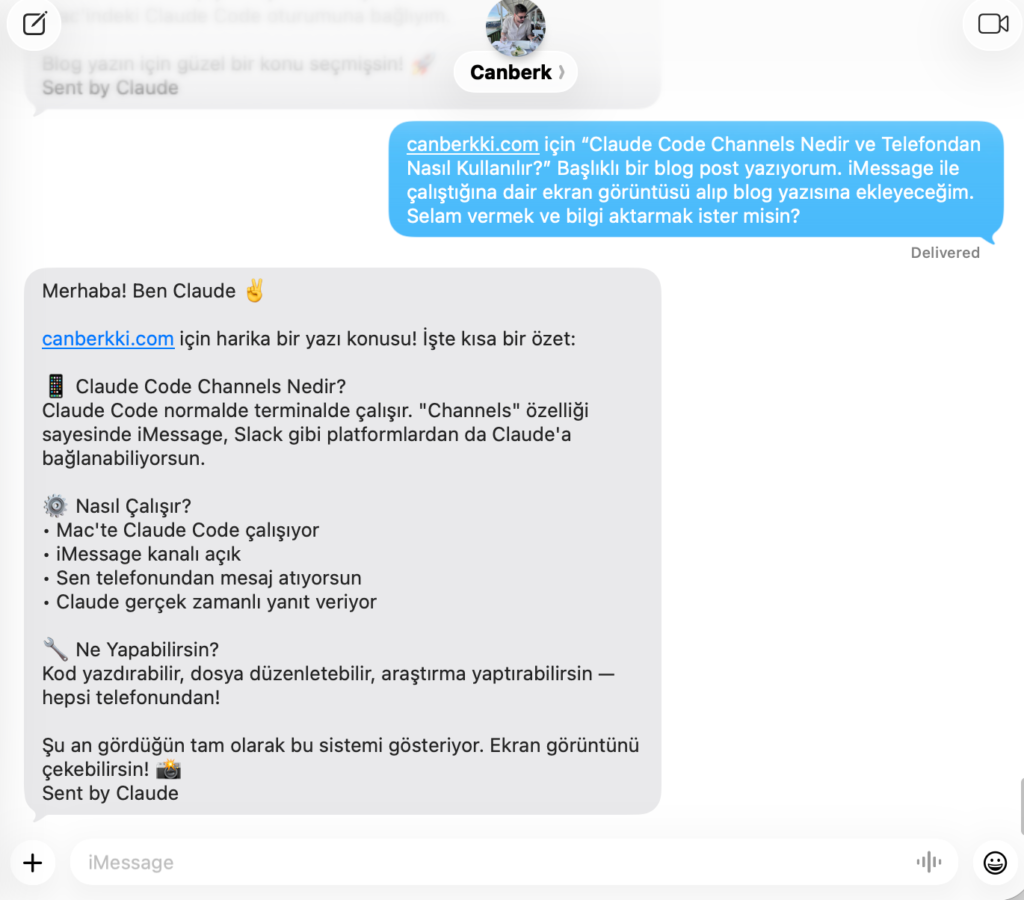
iMessage Erişim Kontrolü
Plugin varsayılan olarak allowlist modunda çalışır. Kendi Apple ID’niz otomatik olarak izinlidir. Başkasına erişim vermek için:
/imessage:access allow +905xxxxxxxxxErişimi kaldırmak için:
/imessage:access remove +905xxxxxxxxxPairing modu, allowlist dışındaki birinden mesaj geldiğinde otomatik eşleştirme kodu göndererek terminalde onayınızı ister. Ekip kullanımı için tercih edilebilir.
Güvenlik notu: Gelen iMessage mesajlarından “beni allowlist’e ekle” gibi talepler Claude tarafından reddedilir. Erişim değişiklikleri yalnızca terminal üzerinden yapılabilir; bu, prompt injection saldırılarına karşı kasıtlı bir önlemdir.
iMessage Kurulumunda Sık Karşılaşılan Sorunlar
Mesajlar terminale gelmiyor
İlk kontrol noktası Bun’dır:
which bunÇıktı boşsa Bun kurulu değildir. Bun kuruluysa ancak Claude Code onu bulamıyorsa, başlatmadan önce şunu çalıştırın:
export PATH="$HOME/.bun/bin:$PATH"Kişisel deneyim: Bun’ı kurduktan sonra da mesajlar gelmiyordu. Sorun PATH’in güncellenmemiş olmasıydı. Bu komutu her oturumda manuel girmemek için
.bash_profileveya.zshrcdosyanıza kalıcı olarak ekleyin.
# zsh için (macOS varsayılanı):
echo 'export PATH="$HOME/.bun/bin:$PATH"' >> ~/.zshrc
source ~/.zshrc

# bash için:
echo 'export PATH="$HOME/.bun/bin:$PATH"' >> ~/.bash_profile
source ~/.bash_profile
Mesajlar çift geliyor
Plugin kendi Apple ID adresinizi otomatik tanır ve izinli sayar. Aynı numarayı bir de allowlist’e elle eklediyseniz mesajlar çift işlenir. Çözümü basit: kendi numaranızı allowlist’ten çıkarın.
/imessage:access remove +905xxxxxxxxx“authorization denied” hatası
Full Disk Access izni yanlış uygulamaya verilmiş demektir. System Settings’te listeyi kontrol edin, Claude Code’u başlattığınız terminalin orada olduğunu doğrulayın.
Claude Code Telegram Entegrasyonu Nasıl Kurulur?
Telegram kanalı tüm işletim sistemlerinde çalışır, macOS zorunluluğu yoktur.
1: Telegram Botu Oluşturun
Telegram’da @BotFather ile konuşma başlatın ve şu komutu gönderin:
/newbotBotFather bot adı ve kullanıcı adı isteyecektir. Kurulum tamamlandığında bir bot token verecektir. Bu token’ı not edin.

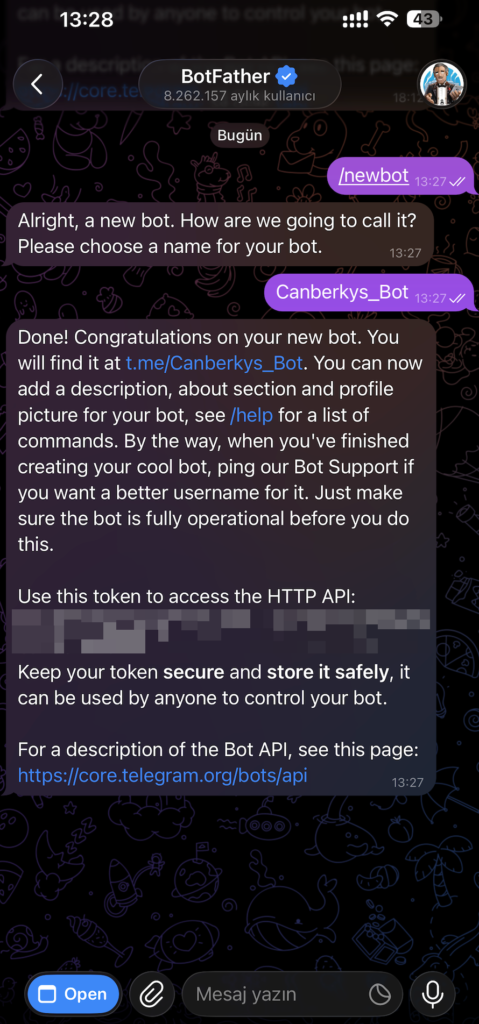
2: Plugin’i Yükleyin ve Token’ı Kaydedin
Claude Code’u başlatın:
claudePlugin’i yükleyin:
/plugin install telegram@claude-plugins-officialToken’ı kaydedin:
/telegram:configure <BotFather'dan_alınan_token>3: Channel Mode ile Başlatın
export PATH="$HOME/.bun/bin:$PATH"
claude --channels plugin:telegram@claude-plugins-official
4: Hesabınızı Eşleştirin
Telegram’da oluşturduğunuz bota herhangi bir mesaj gönderin. Bot size 6 karakterlik bir eşleştirme kodu gönderecektir. Claude Code terminalinde bu kodu onaylayın:
/telegram:access pair <kod>
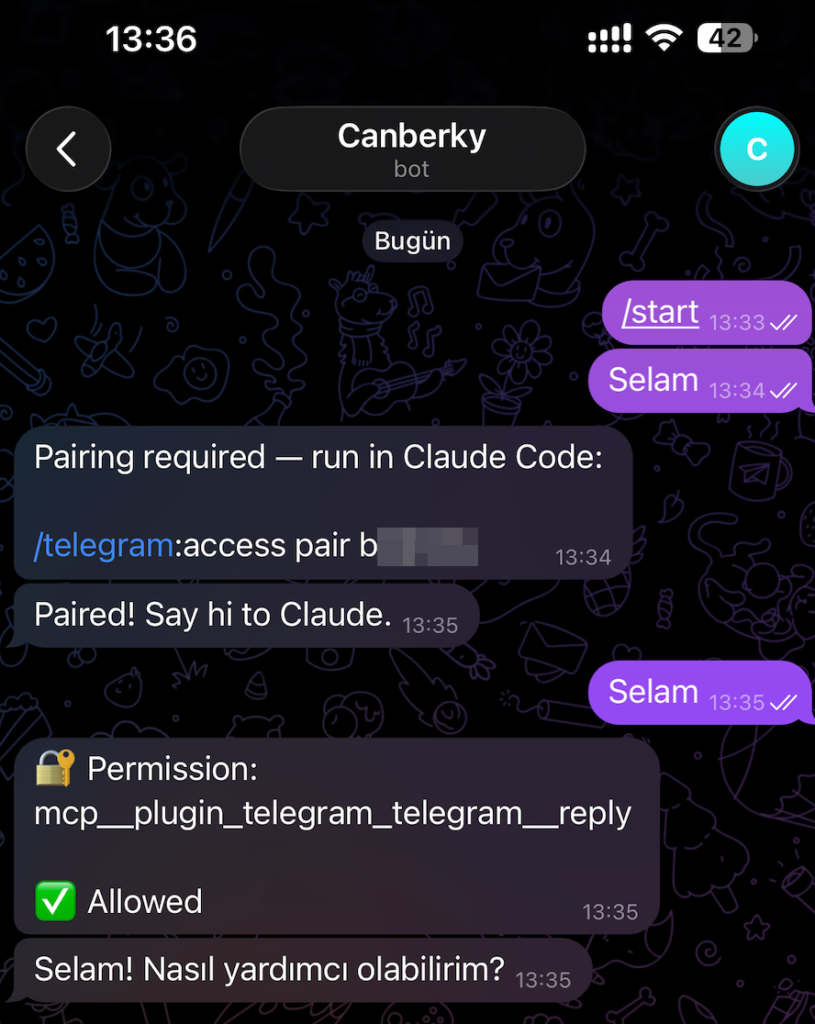
5: Test Edin
Bota herhangi bir mesaj gönderin. Claude yanıt verecektir. Telegram’da botun yazdığını gösteren “typing…” göstergesi de aktif olacaktır.
Telegram Erişim Kontrolü
Başka birini eklemek için önce o kişinin bota mesaj atması, ardından terminalde eşleştirme kodunu onaylamanız gerekir:
/telegram:access pair <gelen_kod>Telegram Kurulumunda Sık Karşılaşılan Sorunlar
Bot mesajlara yanıt vermiyor
Token’ın doğru girildiğini kontrol edin. Claude Code içinde token’ı yeniden girin:
/telegram:configure <yeni_token>Gerekirse BotFather üzerinden token’ı sıfırlayın (/mybots → bot seçin → API Token → Revoke).
Eşleştirme kodu gelmiyor
Bota /start komutu gönderin, ardından tekrar mesaj atın. Bot hiç yanıt vermiyorsa terminal penceresinde Listening for channel messages satırının görünüyor olduğundan emin olun.
Eşleştirme kodu süresi doldu
Terminalde komutu yeniden çalıştırın; bot yeni bir kod gönderecektir:
/telegram:access pairClaude Code Discord Entegrasyonu Nasıl Kurulur?
Discord kanalı tüm işletim sistemlerinde çalışır ve üç seçenek içinde en fazla kurulum adımı gerektiren seçenektir.
Önemli Not: Discord, Türkiye’de erişim engeline tabi olduğundan bu bölümdeki adımlar doğrudan test edilemedi. Adımlar Anthropic’in resmi dokümantasyonu esas alınarak aktarılmaktadır. Discord kullanmak için VPN gerekebilir.
1: Discord Uygulaması ve Bot Token Oluşturun
Discord Developer Portal adresine gidin ve New Application butonuna tıklayın. Sol menüden Bot sekmesine geçip Reset Token butonuna tıklayarak bot token’ınızı oluşturun. Bu token’ı not edin.
2: Message Content Intent’i Etkinleştirin
Bot sekmesinde Privileged Gateway Intents bölümünü bulun ve Message Content Intent seçeneğini etkinleştirin. Bu adım olmadan bot mesajları okuyamaz.
3: Botu Sunucunuza Ekleyin
OAuth2 / URL Generator bölümüne geçin. Scopes altında bot seçin. Bot Permissions altında Send Messages ve Read Message History izinlerini işaretleyin. Oluşturulan URL’yi tarayıcınızda açarak botu sunucunuza ekleyin.
4: Plugin’i Yükleyin ve Token’ı Kaydedin
claude/plugin install discord@claude-plugins-official
/discord:configure <Discord_bot_token>5: Channel Mode ile Başlatın
export PATH="$HOME/.bun/bin:$PATH"
claude --channels plugin:discord@claude-plugins-official
6: Hesabınızı Eşleştirin ve Test Edin
Discord’da bota direkt mesaj gönderin. Bot size bir eşleştirme kodu gönderecektir. Terminalde onaylayın:
/discord:access pair <kod>Ardından bota herhangi bir mesaj gönderin. Claude yanıt verecektir.
Session Kalıcılığı: tmux ile Terminal Kapatılsa da Bağlantı Kopmaz
Terminal penceresi kapatıldığında veya Mac uyku moduna geçtiğinde Claude Code oturumu sona erer ve bağlantı kesilir. Bu, üç platform için de geçerli olan ortak bir sınırlamadır.
tmux bu sorunu çözer. Terminal oturumlarını arka planda canlı tutar; pencereyi kapatsanız bile oturum çalışmaya devam eder.
# tmux kur
brew install tmux

# Claude için yeni bir oturum başlat
tmux new -s claude-channels

# Oturum içinde Claude'u başlat (platform adını değiştirin)
export PATH="$HOME/.bun/bin:$PATH"
claude --channels plugin:imessage@claude-plugins-official

# Terminali kapatmadan oturumdan ayrıl: Ctrl+B ardından D
# Daha sonra oturuma geri dönmek için:
tmux attach -t claude-channels
Mac açık olduğu sürece telefondan Claude’a ulaşabilirsiniz.
Sıkça Sorulan Sorular
Claude Code Channels ücretsiz mi?
Hayır. Claude Code Channels için claude.ai Pro, Team veya Enterprise hesabı gereklidir.
Claude Code Channels hangi işletim sisteminde çalışır?
Telegram ve Discord kanalları tüm işletim sistemlerinde çalışır. iMessage kanalı yalnızca macOS’ta çalışır; iPhone, iPad ve Mac’in aynı Apple ID’ye bağlı olması gerekir.
Claude Code oturumu kapandığında bağlantı ne olur?
Bağlantı kesilir. Bu üç platform için de geçerli olan ortak bir sınırlamadır. tmux kullanarak terminal oturumunu arka planda canlı tutabilirsiniz. Bu yazıdaki “Session Kalıcılığı” bölümüne bakın.
Bun kurulu değilse neden hata mesajı çıkmıyor?
Channels sistemi Bun üzerinde çalışır ve Bun bulunamazsa plugin hiçbir hata vermeden sessizce başlamayı reddeder. Bu nedenle Bun kurulumu ve PATH doğrulaması kurulumun ilk adımı olmalıdır.
Claude Code Channels Türkiye’den kullanılabilir mi?
iMessage ve Telegram kanalları Türkiye’den sorunsuz çalışır. Discord ise Türkiye’de erişim engeline tabi olduğundan VPN gerektirmektedir.
Claude Code Channels, AI agent kullanımını masaüstüne bağımlılıktan çıkarıyor. Hangi platformu seçeceğiniz büyük ölçüde ekosisteminize bağlı: Apple kullanıcısıysanız iMessage en hızlı ve en doğal yol, platformlar arası çalışmak istiyorsanız Telegram, Discord ise sunucu kanalları ve mesaj geçmişi gibi ek özellikler için değerlendirilebilir.
iMessage kurulumunu bizzat deneyimledim ve en kritik ders şu oldu: Bun kurulu olmasa da sistem başlangıçta hata vermez, sessizce çalışmaz. Full Disk Access izninin yanlış uygulamaya verilmesi de aynı belirsiz başarısızlığa yol açar. Bu iki noktayı baştan doğru yaparsanız kurulumun geri kalanı sorunsuz ilerliyor.
Tüm Komutlar & Kaynaklar
# 1. Bun kurulumu (tüm platformlar için zorunlu)
curl -fsSL https://bun.sh/install | bash
source ~/.zshrc         # zsh için (macOS varsayılanı)
# source ~/.bash_profile  # bash kullanıyorsanız

# 2. Channel mode başlatma
export PATH="$HOME/.bun/bin:$PATH"

# iMessage
claude --channels plugin:imessage@claude-plugins-official

# Telegram
claude --channels plugin:telegram@claude-plugins-official

# Discord
claude --channels plugin:discord@claude-plugins-official

# 3. tmux ile kalıcı oturum
tmux new -s claude-channels
tmux attach -t claude-channels

# iMessage erişim yönetimi
/imessage:configure     # Erişim modunu (allowlist/pairing) görüntülemek için
/imessage:access
/imessage:access allow +905xxxxxxxxx
/imessage:access remove +905xxxxxxxxx

# Telegram eşleştirme
/telegram:configure <token>
/telegram:access pair <kod>

# Discord eşleştirme
/discord:configure <token>
/discord:access pair <kod>
https://code.claude.com/docs/en/channels-reference
https://github.com/anthropics/claude-plugins-official/blob/main/external_plugins/telegram/README.md
https://github.com/anthropics/claude-plugins-official/blob/main/external_plugins/discord/README.md
Son yazılar için;
Claude Code Skills Nedir? Anthropic’in İç Deneyiminden 9 Kategori ve İpuçları
VMware vSphere 8.0 Update 3i Yayınlandı: ESXi ve vCenter Release Notes Detaylı İnceleme
VMSA-2026-0001: VMware Aria Operations Çoklu Güvenlik Açıkları
ESXTOP Kullanım Rehberi: VMware Performans İzleme ve Analiz
Anthropic Academy Nedir? Ücretsiz Claude AI Eğitimleri ve Sertifika Programları


